🖥️ Auswertung am Computer
💻 Versuchsauswertung mit dem Jupyter-notebook
Die Protokollierung und Auswertung der Versuche des P1/P2-Praktikums erfolgt auf der Grundlage der 📋 Protokollvorlage als Jupyter-notebooks. Um ein Jupyter-notebook bearbeiten zu können benötigen Sie Zugang zu einem Jupyter-Server.
Sie können hierzu eine der folgenden Optionen auswählen:
- 🔧 Sie betreiben Ihren eigenen Jupyter-Server.
- 🤝 Sie nutzen einen Jupyter-Server, der Ihnen durch eine andere Quelle zur Verfügung gestellt wird.
- 👌 Sie nutzen den Jupyter-Server des bwJupyter Hub.
Tipp
Das bwJupyter Hub bietet Ihnen die folgenden Vorteile:
- Als Studierende:r des KIT haben Sie automatisch Zugang.
- Die wichtigsten Software-Pakete und Bibliotheken, die Sie zur Auswertung der Versuche benötigen sind auf den Praktikums-Profil vorinstalliert.
- Sie haben die Möglichkeit über ein Real Time Collaboration (RTC) Profil in Echtzeit, als Praktikumspartner:innen gemeinsam an Ihrem Protokoll zu arbeiten.
Im Folgenden erklären wir Ihnen die wichtigsten Funktionsweisen, um sich auf dem bwJupyter Hub zurechtzufinden. Diese Erklärungen lassen sich im Allgemeinen auf andere Server übertragen. Hierfür übernehmen wir allerdings keine Gewähr.
🔑 Zugang zum bwJupyter Hub
Mit dem Sommersemester 2025 verwendet das P1/P2-Praktikum der Fakultät für Physik des KIT das landesweite bwJupyter Hub. Sie gelangen über die folgende Webadresse dorthin:
Als Login verwenden Sie Ihren Studierenden-Account am KIT.
Seit dem Wintersemester 2025/26 stellen wir Ihnen zwei Profile zu Verfügung:
KIT Praktikum Klassische Physik (P1/P2): Hierbei handelt es sich um das klassische Profil. 🔑 [Link zur Einladung].KIT Praktikum Klassische Physik (P1/P2, RTC): Hierbei handelt es sich um ein Profil, das RTC erlaubt. 🔑 [Link zur Einladung].- Für beide Profile wurden die folgenden Software-Pakete vorinstalliert
- 🖥️ kafe2 (2.11.0);
- 🖥️ PhyPraKit (1.2.10);
- 🖥️ Das python Paket numpy;
- 🖥️ Das Python Paket matplotlib;
- 🖥️ Das python Paket pandas;
- 🖥️ Die python Bibliothek uncertainties.
- Das RTC-Profil erlaubt darüber hinaus die gemeinsame Auswertung von Versuchen in Echtzeit, dank des Real Time Collaboration (RTC) Features von Jupyter-notebook.
Wenn Sie ein Profil zum ersten mal auswählen, müssen Sie einmalig dem oben angegebenen 🔑 Link zur Einladung folgen. Danach finden Sie das Profil in Ihrer Startauswahl.
➡️ Einrichten der RTC
Eine Beschreibung, wie Sie das RTC Profil nutzen können finden Sie hier.
- Hierzu müssen alle Studierenden, die das Profil gemeinsam nutzen möchten das Profil besuchen.
- 👩🏼💻 Eine Person erzeugt die Gruppe (über die Schaltfläche
Create Group). - 🖐️ Andere Personen können, sobald Sie das Profil ebenfalls besucht haben, durch ihr Login-Kürzel (bestehend aus drei Buchstaben und vier Ziffern) zur Gruppe zugefügt werden.
- 👩🏼💻 Eine Person erzeugt die Gruppe (über die Schaltfläche
- 🚀 Die die Gruppe erzeugende Person kann den Server über die Schaltfläche
Start Group Serverstarten. - 🏗️ In der neu erzeugten Gruppe müssen Sie das entsprechende
Repository des P1/P2-Praktikumsggf. erneut vom SCC gitlab Server herunterladen (clonen), wie im folgenden Abschnitt beschrieben. - 🗂️ Sie können grundsätzlich mehr als ein Profil parallel unterhalten. Beachten Sie aber, dass Sie nur jeweils einer Gruppe unter diesem Profil beitreten können.
Das Arbeitsmodell, dass wir mit dieser Konfiguration im Sinn haben sieht vor, dass Sie zu zweit (oder ggf. zu dritt) als Gruppe von Praktikumspartner:innen zusammenarbeiten.
Achtung
- 💀 Beachten Sie, dass die Gruppe einschließlich aller hinterlegten Daten gelöscht wird, wenn das letzte Mitglied die Gruppe verlässt. Stellen Sie also ggf. sicher, dass Ihre Daten, die Sie behalten möchten gesichert sind, bevor Sie die Gruppe verlassen.
- 📥 Sie erreichen dies, indem Sie die zu sichernden Daten z.B. als zip-Datei auf Ihren lokalen Rechner heruntergeladen.
🏗️ Einrichten der Versuche
➡️ Arbeitsumgebung
Nach dem Start des entsprechenden Profils auf dem bwJupyter Hub sollten Sie ein zweigeteiltes Fenster in Ihrer Arbeitsumgebung vorfinden, wie in Abb. 1 gezeigt:
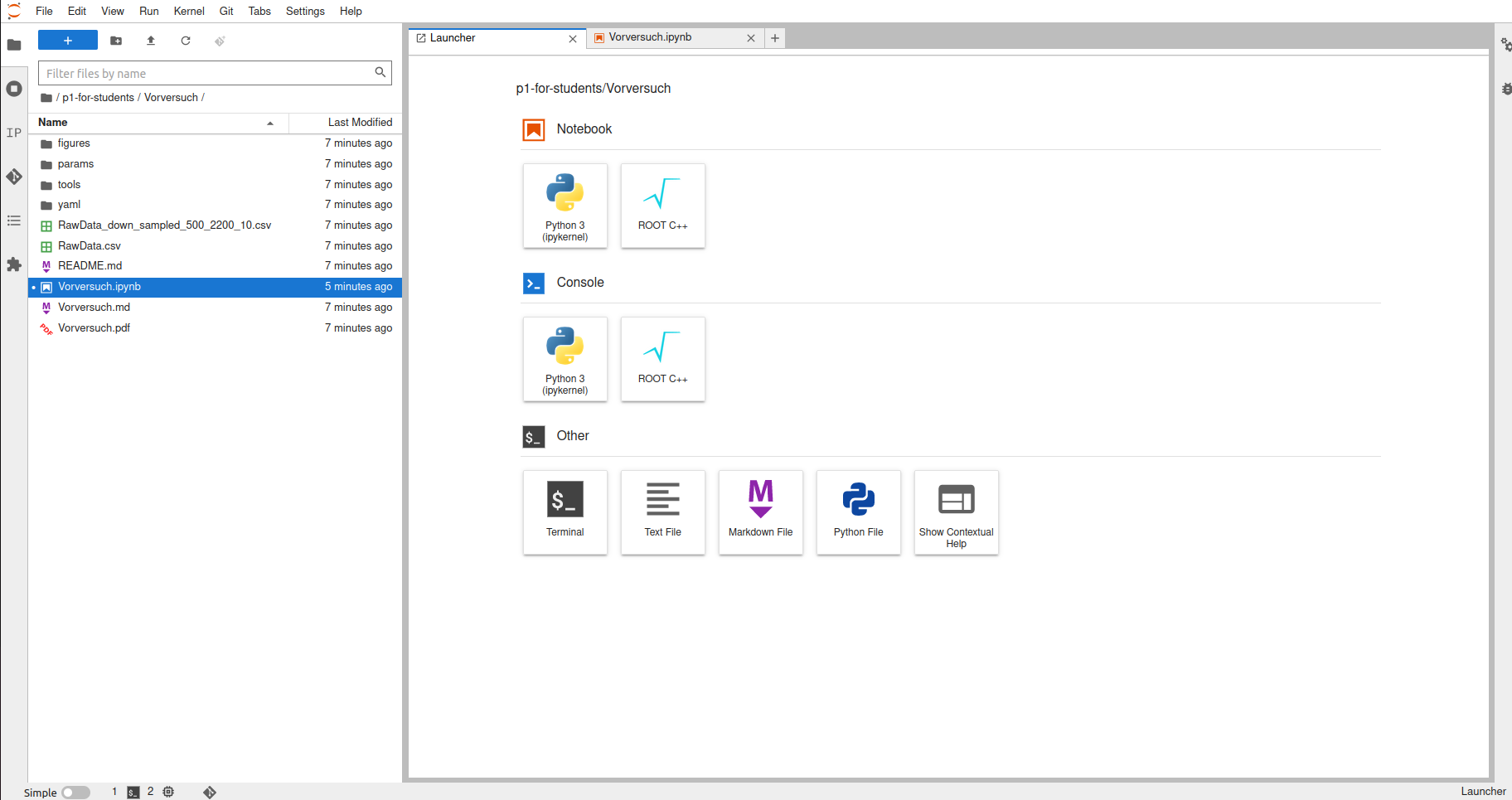
Abb. 1: Arbeitsumgebung nach dem Start des bwJupyter Hub
Auf der linken Seite befindet sich ein Navigationsfenster mit der Verzeichnisstruktur Ihrer Arbeitsumgebung, rechts daneben befindet sich ein Fenster (der sog. Launcher), in dem Sie auswählen können, welche Art von Notebook Sie öffnen möchten. Sie können z.B. die Option Notebook (Python 3) (das erste Icon oben links im Launcher in Abb. 1) anwählen, um ein Jupyter-notebook zu öffnen.
Tipp
Das rechte Fenster der Arbeitsumgebung kann mehrere Register enthalten.
➡️ Gitlab-Server des SCC
Die jeweils aktuelle Version aller Versuchsanleitungen und die dazugehörigen Daten finden Sie auf dem gitlab-Server des SCC unter der Webadresse:
https://gitlab.kit.edu/kit/etp-lehre/praktikum/students.
Das Wurzelverzeichnis students enthält drei Unterverzeichnisse:
P1: Enthält die 📋 Protokollvorlagen und 💡 Hinweise zu allen Versuchen des P1.P2: Enthält die 📋 Protokollvorlagen und 💡 Hinweise zu allen Versuchen des P2.Tools: Enthält praktische Werkzeuge und Beispielanwendungen, um Ihnen die Auswertung der Versuche mit dem Jupyter-notebook und python zu erleichtern.
Abb. 2 gibt Ihnen eine Vorstellung davon, wie das P1-Verzeichnis auf der Webseite des SCC gitlab-Servers aussieht. Beachten Sie, dass dieses Bild nicht den aktuellen Zustand des Servers widerspiegeln muss.
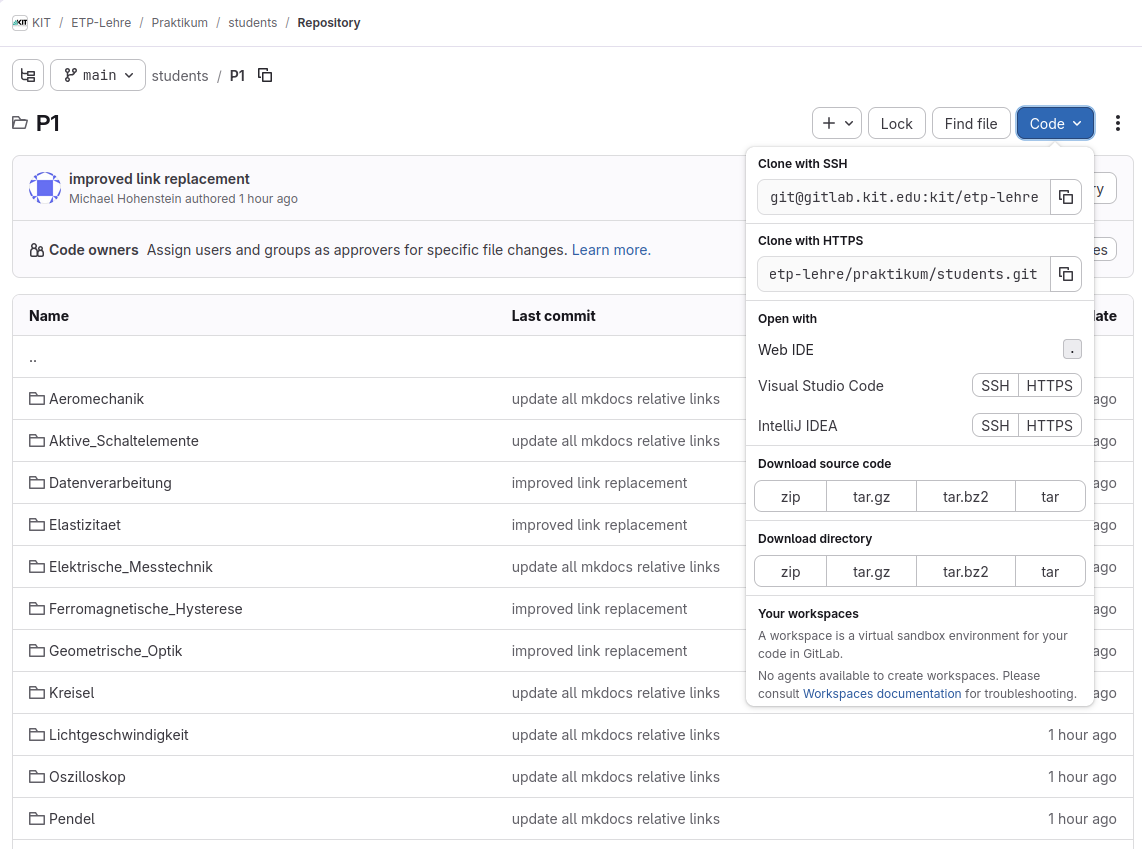
Abb. 2: Das P1-Verzeichnis im students Repository des P1/P2-Praktikums auf dem SCC gitlab-Server. Das zusätzlich angezeigte Fenster, oben rechts, öffnet sich nach Klicken der blauen Schaltfläche mit der Aufschrift Code
➡️ Download aus gitlab
Um z.B. das students Repository vom SCC gitlab-Server in Ihre Arbeitsumgebung auf dem bwJupyter Hub zu laden gehen Sie wie folgt vor:
- ⚡ Gehen Sie im Menü Ihrer Arbeitsumgebung auf dem bwJupyter Hub auf das Verzeichnis
Gitund wählen Sie die OptionClone a Repositoryaus. - ✉️ In einem neuen Fenster werden Sie daraufhin aufgefordert die
URI-Adresse für das Repository anzugeben, das Sie clonen möchten.- 📂 Öffnen Sie dazu das SCC Gitlab Repository z.B. in einem neuen Reiter Ihres Browsers, navigieren Sie in das
students-Verzeichnis und klicken Sie auf die blaue Schaltfläche mit der AufschriftCode(rechts in Abb. 2). Wählen Sie aus dem sich öffnenden Untermenü die OptionClone with HTTPSaus. Die entsprechende Webadresse wird in die Zwischenablage Ihres Computers geladen. - ✌️ Wechseln Sie in Ihrem Browser wieder in den Reiter mit Ihrer Arbeitsumgebung auf dem bwJupyter Hub und geben Sie die Webadresse für das zu clonende SCC-gitlab Repository an.
- 🏗️ Das Repository wird nun in Ihre Arbeitsumgebung geladen. Dieser Vorgang kann einige Sekunden dauern.
- 📂 Öffnen Sie dazu das SCC Gitlab Repository z.B. in einem neuen Reiter Ihres Browsers, navigieren Sie in das
Nach erfolgreicher Durchführung sollten Sie eine Verzeichnis-Struktur students in Ihrer Arbeitsumgebung auf dem bwJupyter Hub vorfinden. In diesem Verzeichnis befinden sich die Protokollvorlagen zu allen Versuchen des P1/P2-Praktikums. In den entsprechenden Unterverzeichnissen können Sie die Durchführungen und Auswertungen der jeweiligen Versuche beginnen.
Hinweis
Bevor Sie mit der Vorbereitung auf den Versuch beginnen empfehlen wir, eventuelle Änderungen in den 💡 Hinweisen der noch ausstehenden Versuche vom Main-Repository auf dem gitlab-Server des SCC zu laden.
Wählen Sie hierzu wieder den Menüpunkt Git und das Untermenü Pull from Remote aus. Die Aktualisierung sollte nun ausgeführt werden.
🔨 Arbeiten mit dem Jupyter-notebook
Das Jupyter-notebook wird in Zellen bearbeitet. Es kann sich dabei um Textzellen (Markdown) oder Code-Zellen (python) handeln, in die Sie direkt Code in der Programmiersprache python eingeben können. Eine kurze Einführung in die Verwendung des Jupyter-notebooks können Sie im SCC-gitlab Repository jupyter-tutorials hier finden. Dieses Repository beinhaltet die folgenden hands-on Einführungen:
- Verwendung des Jupyter-notbooks.
- Programmiersprache python.
- Python-Bibliothek matplotlib.
- Python-Bibliothek pandas.
- Das python-Paket kafe2 zur statistischen Datenanalyse.
- Grundlagen der Statistik.
- Fehlerrechnung im Praktikum.
Tipp
Wir empfehlen Ihnen sich dieses Repository zusätzlich zum P1 Repository in Ihre Arbeitsumgebung auf den bwJupyter Hub zu laden und ---soweit Sie die Notwendigkeit verspüren und es Ihr Arbeitspensum im Semester dies zulässt--- vor Beginn des P1-Praktikums, einige Tutorials durchzuarbeiten.
Hinweis
Wir gehen davon aus, dass Sie zu Beginn des P1-Praktikums, mit den oben angegebenen Themen vertraut sind.
💡 Ein Jupyter-cheat sheet finden Sie z.B. hier. Für die Durchführung der Versuche des P1/P2-Praktikums können die folgenden Jupyter-notebook features von Nutzen für Sie sein:
-
Esc+m: Wechsele Zellenmodus zu Markdown -
Esc-y: Wechsele Zellenmodus zu Code (python) -
Befindet sich eine Zelle im Code-Modus können Sie direkt Kommandos in python eingeben. Das folgende Beispiel importiert die Variable \(l\) aus der Datei parameters_Exercise_2.py aus dem params-Verzeichnis Ihrer Jupyter-Umgebung für den Versuch G01 Datenverarbeitung des P1-Praktikums und gibt den Wert der Variablen auf dem Bildschirm aus, sobald Sie die Zelle ausführen:
Jupyter Code-Zelle
from params.parameters_Exercise_2 import l
print(l)
-
Strg+Enter: Ausführen einer (Code-)Zelle. -
Strg+s: Speichern. ℹ️ Wir empfehlen Bearbeitungen im Jupyter-notebook regelmäßig abzuspeichern, um Datenverlust vorzubeugen. -
Sie sollten außerdem wissen, dass Sie jede in der Verzeichnisstruktur Ihrer Arbeitsumgebung auf dem bwJupyter Hub befindliche Datei per Doppelklick im rechten Fenster der Umgebung öffnen, bearbeiten und nach der Bearbeitung abspeichern können.
-
Möchten Sie ein python-Skript aus Ihrer Arbeitsumgebung auf dem bwJupyter Hub direkt aus dem Jupyter-notebook ausführen, tun Sie dies in einer Code-Zelle mit Hilfe des Magic command %run. Im Folgenden ist z.B. gezeigt, wie man das Skript run_phyFit.py aus Ihrer Jupyter-Umgebung direkt aus einer Code-Zelle eines Jupyter-notebooks (hier mit der Option
–-help) aufrufen kann:
Jupyter Code-Zelle
%run /opt/conda/bin/run_phyFit.py --help
Ein Beispiel für Die Ausführung dieses Magic command können Sie in Abb. 3 sehen:
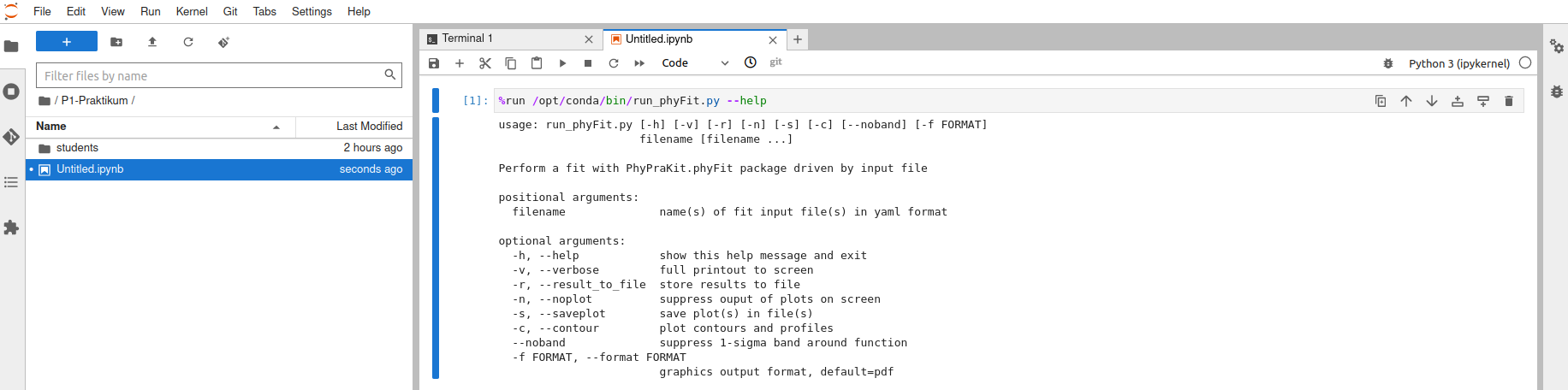
Abb. 3: Ausführung eines Magic command im Jupyter-notebook
Tipp
Es empfiehlt sich alle Skripte, die Sie verwenden möchten zunächst, wie oben demonstriert mit der Option --help aufzurufen (beachten Sie die zwei Minuszeichen).
- Zum einen erfahren Sie, ob sich das entsprechende Skript grundsätzlich fehlerfrei aufrufen lässt.
- Zum anderen erfahren Sie, wie und mit welchen weiteren Konfigurationsparametern Sie das Skript aufrufen können.
Zum Beispiel können Sie mit den folgenden weiteren Parametern das Bild der konfigurierten Anpassung direkt im Arbeitsverzeichnis Ihrer Arbeitsumgebung auf dem bwJupyter Hub in png-Format abspeichern:
Jupyter Code-Zelle
%run /opt/conda/bin/run_phyFit.py -s -f png yaml/data.yaml
Dabei steht die Option -s (beachten Sie das einfache Minuszeichen) für "save", also "abspeichern" und die Option -f png für das Datenformat png. Alle Bilder, die Sie in einer Code-Zelle des Jupyter-notebooks erzeugen werden allerdings auch sofort nach Ausführung direkt ins Jupyter-notebook eingebunden.
➡️ Export nach pdf
Nach Bearbeitung sollten Sie Ihr Jupyter-notebook ins pdf-Format exportieren und auf 📥 ILIAS hochladen.
- 🔄 Wir empfehlen den direkten Export nach pdf auf dem bwJupyter Hub.
- 🔀 Falls sich dies als problematisch erweisen sollte versuchen Sie den Export über html.
- 💻 Stellen Sie vor dem Export ins pdf-Format sicher, dass alle Zellen ausgeführt wurden, so dass alle erzielten (Teil-)Ergebnisse im pdf-Export sichtbar sind.
- 🤯 Falls Sie sowohl mit dem direkten pdf-Export, als auch mit dem Export über html Probleme haben sollten können Sie in Ausnahmefällen Ihr Jupyter-notebook selbst auf ILIAS hochladen.
Direkter Export nach pdf
Um Ihr Jupyter-notebook ins pdf-Format zu exportieren gehen Sie wie folgt vor:
Checklist
- Gehen Sie über den Menüpunkt
Filedes Hauptmenüs des bwJupyter Hub und wählen Sie den MenüpunktSave and Export Notebook As…und dann den UnterpunktPDFaus. Nach dem Export sollte sich eine pdf-Datei in Ihrem Browser öffnen, die Sie lokal abspeichern und auf ILIAS hochladen können. - 🔔 Beachten Sie, dass Abbildungen, die über Hyperlinks in die Anleitung eingebunden wurden nicht in der erzeugten pdf-Datei angezeigt werden. Falls Sie im Verlauf Ihrer Durchführung Bilder direkt aus einer Code-Zelle ins Jupyter-notebook eingebunden haben sollten werden diese zusammen mit dem Jupyter-notebook exportiert und angezeigt (siehe auch Abschnitt Einbettung externer Bilder ins Jupyter-notebook).
- 🧪 Das dem pdf-Export zugrundeliegende Latex-engine reagiert sehr sensibel auf Syntaxfehler in Latex. Um einen möglichst reibungslosen Export des Jupyter-notebook ins pdf-Format gewährleisten zu können empfehlen wir Ihnen den Export regelmäßig, insbesondere nach der Verwendung von Latex-Formeln zu testen und nicht mit dem Export zu warten, bis das ganze Dokument fertiggestellt ist.
- 😮💨 Eine häufige Fehlerquelle ist, dass nach dem Öffnen der Latex Equation-Umgebung eine weitere Equation-Umgebung (mit
\begin{equation}…\end{equation}) geöffnet wird. Das Latex-engine des Jupyter-notebook reagiert darauf sehr anfällig. - 😮💨 Eine weitere Fehlerquelle ist die Verwendung für Latex unbekannter Charaktere und Zeichen.
- 😮💨 Eine häufige Fehlerquelle ist, dass nach dem Öffnen der Latex Equation-Umgebung eine weitere Equation-Umgebung (mit
Export über html nach pdf
🚧 Falls beim direkten Export Ihres Jupyter-notebook nach pdf Probleme auftreten sollten, sollte es immer noch möglich sein das Jupyter-notebook über html und schließlich Ihren Webbrowser nach pdf zu exportieren. Hierfür empfehlen wir das folgende Vorgehen:
Checklist
- 📁 Erzeugen Sie ein Verzeichnis mit dem Namen des Versuchs auf Ihrem lokalen Rechner.
- 🔀 Exportieren Sie das Jupyter-notebook nach html und laden Sie es in das zuvor erstellte Verzeichnis herunter. Gehen Sie hierzu über den Menüpunkt
Filedes Hauptmenüs des bwJupyter Hub und wählen Sie den MenüpunktSave and Export Notebook As…und dann den UnterpunktHTMLaus. - 📷 Laden Sie sich die Bilder, die im Jupyter-notebook verlinkt wurden, zusätzlich vom bwJupyter Hub ins gleiche Verzeichnis herunter. Die einzubindenden Bilddateien sollten sich in der gleichen Verzeichnisstruktur, wie auf dem bwJupyter Hub befinden. Gegebenenfalls benötigen Sie ein entsprechendes Unterverzeichnis figures auf Ihrem lokalen Rechner. Beachten Sie eventuelle Änderungen in den Dateiendungen (wie z.B. von jpg nach jpeg), die beim Herunterladen automatisch durch Ihren Browser vorgenommen worden sein könnten.
- ✌️ Sie können die html-Datei dann lokal, in Ihrem Browser, öffnen und von dort aus nach pdf exportieren. Wenn die so erzeugte pdf-Datei die Seiten nicht einwandfrei umbricht, ist das für uns kein Problem.